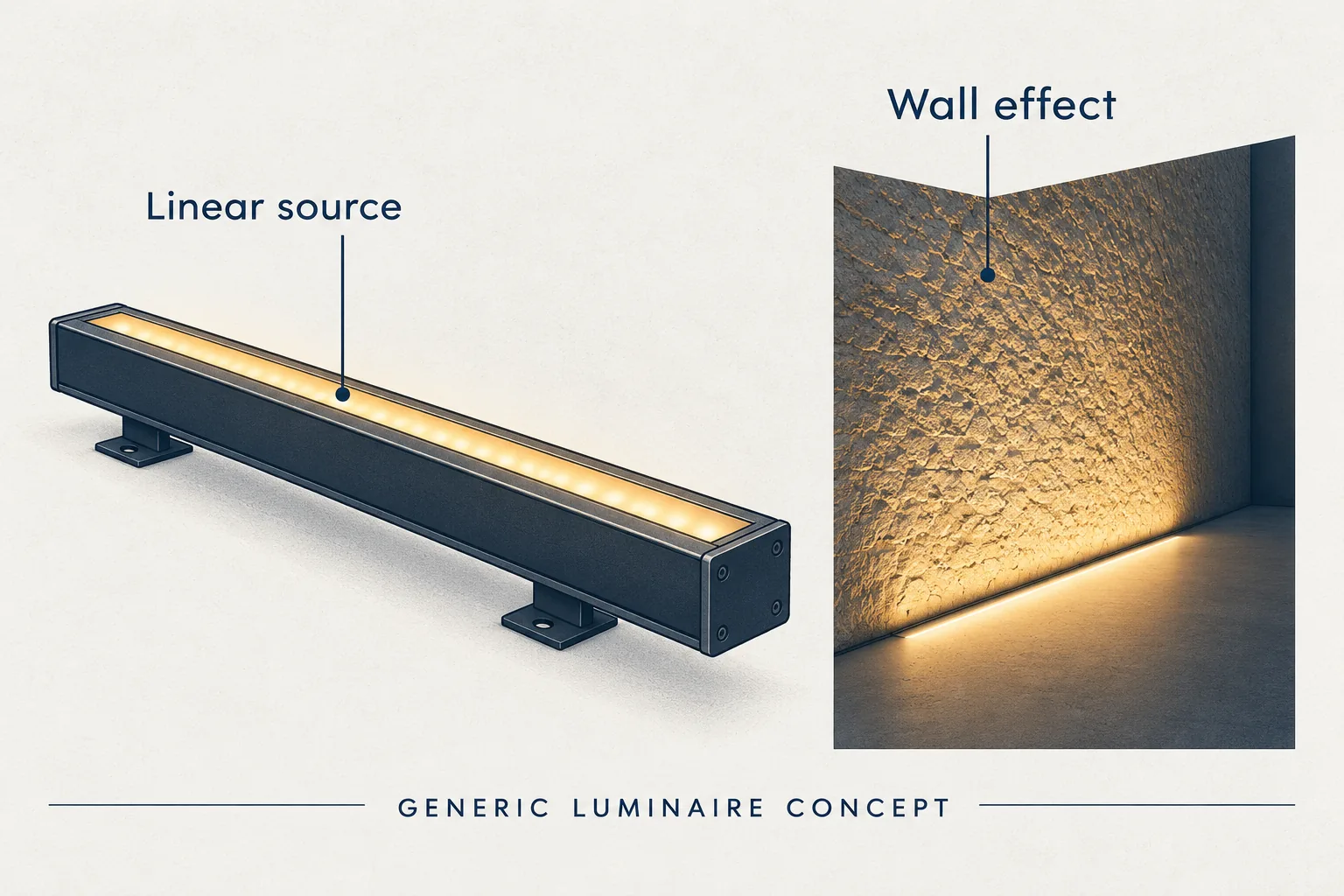
Menghubungkan lampu Tuya ke Google Home: akun, gateway dan fungsi
Penerangan dan teks gambar
- Kompatibilitas Google Assistant dan iOS/Android bergantung pada model serta layanan.
Pastikan lampu merespons dalam aplikasinya sendiri dan mendukung integrasi Google Home dahulu. Tidak perlu mengganti bahasa seluruh telepon kepada bahasa Inggris atau memungkinkan kalender hanya untuk menyalakan lampu. Ikuti menu saat aplikasi dipasang; layar terdahulu yang dipertahankan di sini bukan urutan langkah tetap. Model Zigbee mungkin perlu dipasangkan dengan gateway kompatibel dahulu. Bedakan pemasangan perangkat awal dari penautan akun aplikasi ke Google Home. Contoh produk: pencahayaan rel magnetik pintar dan downlight LED pintar.
Bedakan bahasa aplikasi dari dukungan bahasa speaker
Rujukan sumber bertanggal 21 Oktober 2026: tabel bahasa resmi Google . Periksa daftar bahasa untuk speaker Nest/Home dan, jika terkait, akses awal Gemini for Home secara terpisah. Pilihan bahasa pada telepon tidak memberikan dukungan sama pada speaker. Sebelum membeli, periksa pilihan terkini bagi perangkat, akun serta wilayah Anda. Petunjuk bahasa Indonesia pada halaman ini menjelaskan maksud fungsi; ia bukan klaim bahwa bahasa yang tidak didukung akan berfungsi.
Menyediakan akun Tuya dan lampu
Sebelum menautkan ke Google Home, periksa kebutuhan pemasangan serta aplikasi digunakan.
- Jaringan Wi-Fi kompatibel yang dapat mengakses layanan Google diperlukan
- Telepon atau perangkat Google Home yang kompatibel dengan asisten serta fungsi diinginkan
- Aplikasi Google Home terkini yang kompatibel dengan perangkat
- Aplikasi Google terkini jika diperlukan oleh pemasangan Android digunakan
- Akun Google
- Pastikan bahasa diinginkan didukung dalam konfigurasi asisten serta perangkat digunakan.
- Tuya Smart dan akun terkait, atau aplikasi ditetapkan produsen
- Perangkat pintar yang mendukung integrasi
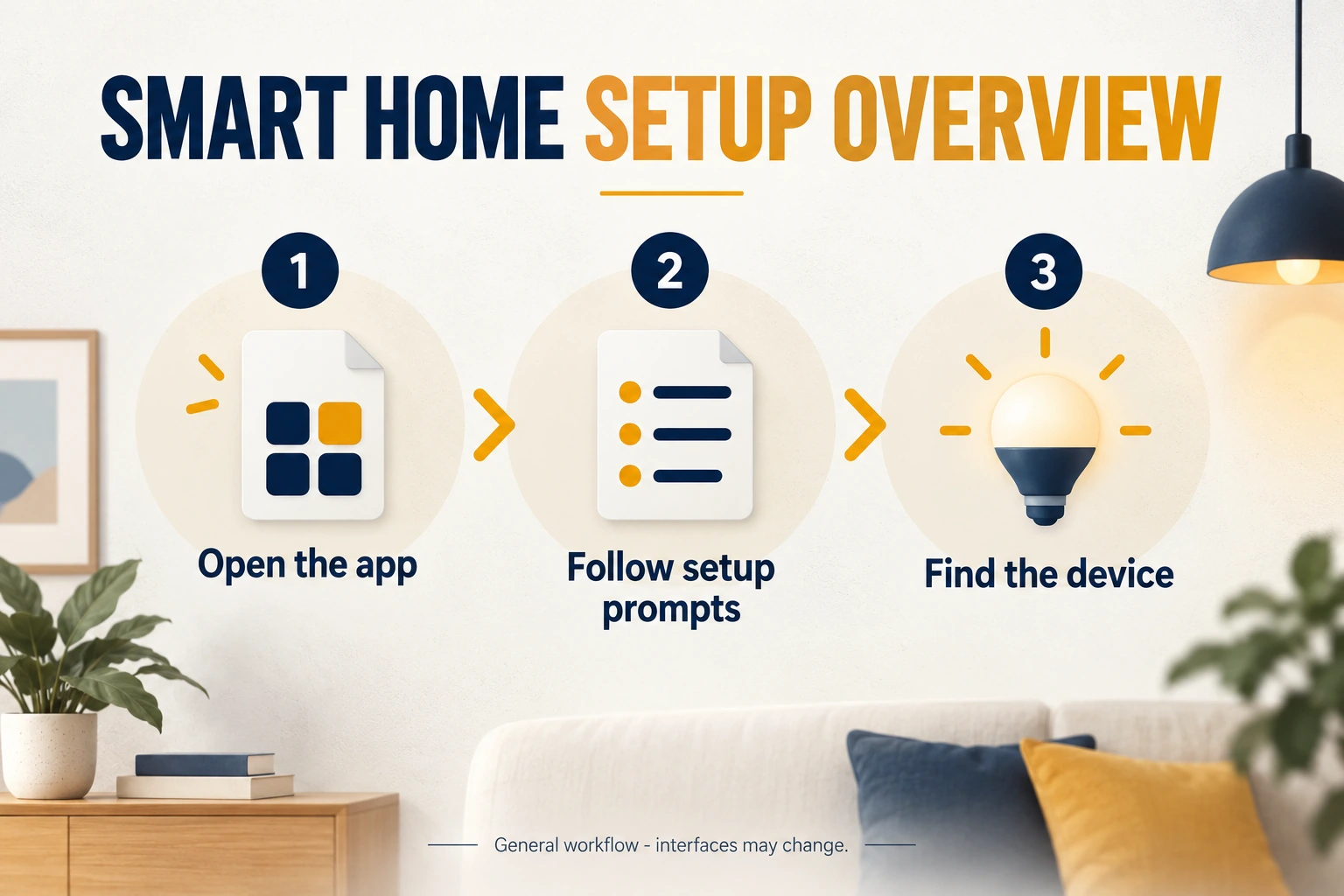
Mengunduh Tuya Smart
Ilustrasi merangkum pemeriksaan untuk menemukan aplikasi resmi.

Sebagai alternatif, cari Tuya Smart di App Store atau toko aplikasi Android perangkat dan pasang aplikasi resmi.
Mendaftar dan masuk akun Tuya Smart
Lengkapi pendaftaran Tuya Smart dan masuk dengan akun sama.
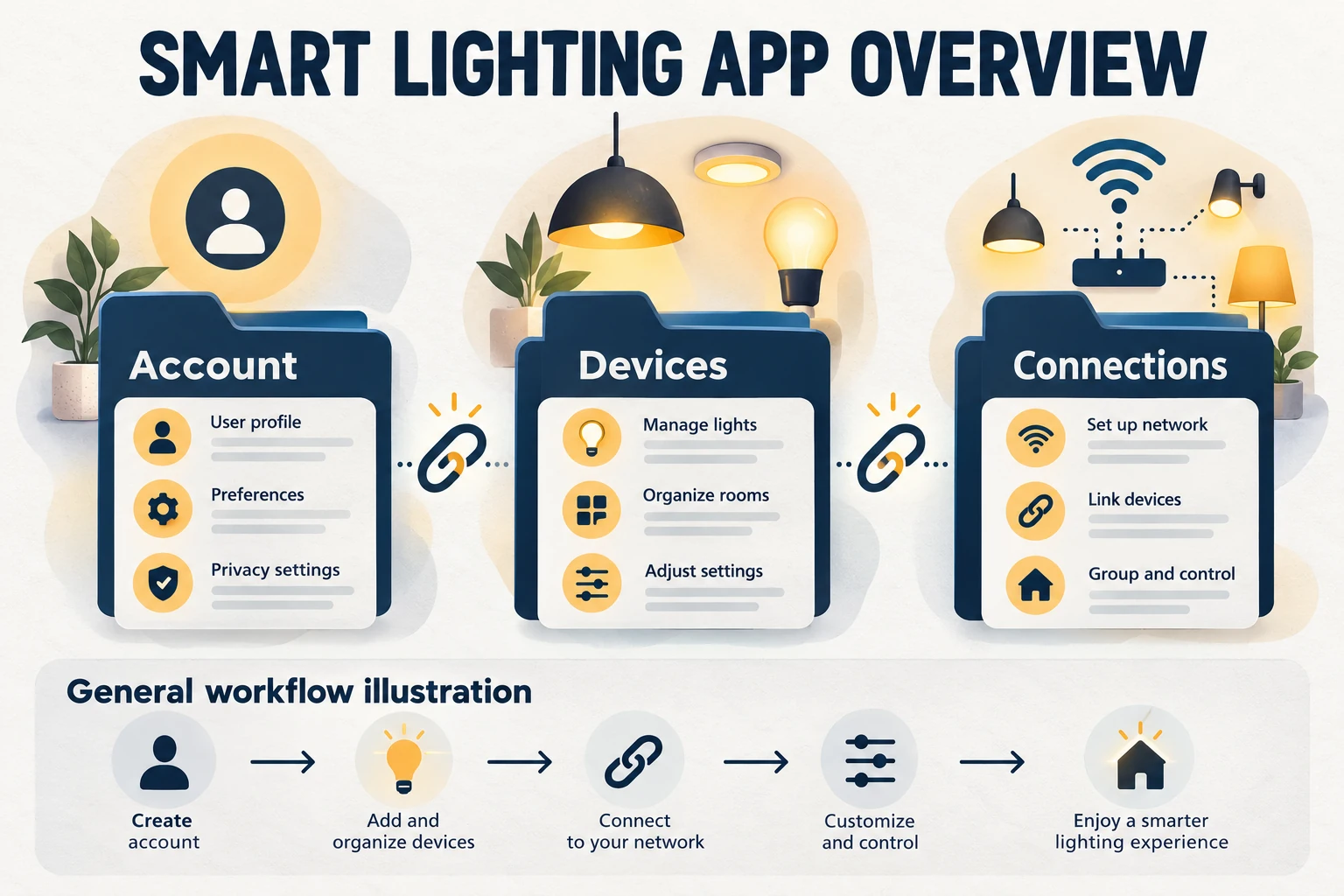
Menambah lampu dan memberikan nama jelas
Sebagai contoh lampu, lampu sorot pintar Zigbee dalam ruangan dapat diteliti. Tambah lampu ke Tuya Smart atau Smart Life sesuai petunjuk produsen. Berikan nama berbeda dan jelas kepada setiap lampu, contohnya “Lampu kamar tidur”. Periksa respons dalam aplikasi asal dahulu.
Contoh berikut menjelaskan tujuan kontrol dalam bahasa Indonesia; ia bukan garansi dukungan suara bahasa Indonesia pada speaker Nest/Home. Uji suara dalam bahasa dipilih yang didukung perangkat. Fungsi penyalaan, peredupan serta warna perlu didukung oleh lampu dan asisten.
- Pengujian penyalaan: “Hidupkan lampu ruang tamu.”
- Pengujian pemadaman: “Padamkan lampu ruang tamu.”
- Pengujian peredupan: “Atur lampu ruang tamu ke lima puluh persen.” Memerlukan produk yang dapat diredupkan dan kompatibel.
- Pengujian menambah tingkat: “Terangkan lampu ruang tamu.”
- Pengujian mengurangi tingkat: “Redupkan lampu ruang tamu.”
- Pengujian warna: “Ganti lampu ruang tamu kepada merah.” Memerlukan produk perubahan warna yang kompatibel.
Menyediakan rumah dan perangkat Google Home
Unduh Google Home dari toko aplikasi resmi yang tersedia untuk perangkat serta negara Anda. Sediakan rumah; kontrol suara juga memerlukan speaker atau layar kompatibel. Jangan anggap gambar versi lama mewajibkan menu terkini yang sama; ikuti petunjuk aplikasi dipasang.
Menyediakan perangkat dalam aplikasi Google Home
- Hidupkan perangkat dan periksa mode penyiapan dalam manual. Penunjuk empat warna contoh lama khusus untuk model tersebut, bukan syarat bersama semua perangkat Google Home.
- Pastikan perangkat dapat mengakses jaringan Wi-Fi kompatibel serta layanan Google diperlukan.
- Ikuti pilihan menambah perangkat terkini dalam Google Home. Jalur “Discover” antarmuka lama mungkin tidak terdapat dalam versi dipasang.
- Mulai panduan penyiapan. Jika model menggunakan bunyi pengujian, pastikan hanya setelah mendengarnya dari perangkat benar. Nama tombol layar lama mungkin sudah berubah.
Penerangan dan teks gambar
- Contoh penyiapan lama perangkat Google Home 8068.
- Layar lama menunjukkan perangkat yang tersedia, kartu video dengan Chromecast/Facebook dan status sambungan. Ia tidak mewakili daftar layanan hari ini.
- Pemeriksaan bunyi yang ditunjukkan bertanya apakah bunyi pengujian didengar.
- Berbagi statistik penggunaan adalah pilihan. Baca layar izin terkini sebelum mengambil keputusan.
- Pilih ruangan dan lengkapi sambungan jaringan ditunjukkan panduan.

Penerangan dan teks gambar
- Penyiapan dalam versi aplikasi Google Home terdahulu.
- Layar perbaikan lama menyarankan berbagi statistik penggunaan serta laporan kesalahan.
- Pilih ruangan perangkat dan jaringan Wi-Fi sesuai petunjuk versi dipasang.
- Setelah sambungan, periksa status konfirmasi dalam aplikasi.

Penerangan dan teks gambar
- Disambungkan
- Pilih bahasa yang didukung oleh perangkat dan layanan untuk wilayah Anda. Bahasa aplikasi tidak membuktikan dukungan perintah suara bahasa sama pada speaker; pastikan pilihan tersedia saat penyiapan.
- Ikuti petunjuk asisten yang ditawarkan pada speaker. Kemampuan jawaban, musik serta kontrol rumah bergantung pada perangkat, akun dan layanan kompatibel. Layar terdahulu tidak menjamin ketersediaan hari ini.

Penerangan dan teks gambar
- Pilihan bahasa dalam penyiapan Google Assistant lama.
- Layar asal memberikan peringatan tentang ketersediaan kombinasi bahasa/wilayah serta menawarkan pilihan lain. Ia tidak menetapkan kebutuhan bahasa universal untuk penggunaan hari ini.
- Meneruskan penyiapan dalam antarmuka Google Assistant terdahulu.
- Hasil pribadi seperti kalender dan peringatan adalah fungsi tambahan. Periksa izin dan aktifkan hanya jika diperlukan; ia bukan syarat kontrol lampu.
- Sediakan layanan pilihan yang diperlukan saja; lewati yang lain jika aplikasi memungkinkan. Layar terdahulu berisi Google Play Music yang tidak lagi ditawarkan. Jangan coba memilihnya sebagai layanan terkini.

Penerangan dan teks gambar
- Hasil pribadi dalam antarmuka Google Assistant lama.
- Layar lama meminta akses informasi pribadi seperti kalender, kontak dan peringatan.
- Peringatan menjelaskan bahwa pengguna perangkat lain mungkin dapat mengakses hasil ini. Pilihan dapat dinonaktifkan.

- Periksa ringkasan pengaturan dan lengkapi penyiapan melalui pesan aplikasi dipasang. Layar “Google Home is ready” contoh lama belum tentu ada dalam setiap versi.

- Jika pengenalan suara ditawarkan, ikuti atau tutup dengan cara diizinkan aplikasi. Kemudian periksa perangkat berada dalam rumah benar. Tombol selesai dalam gambar milik versi lama ditunjukkan.

Penerangan dan teks gambar
- Layar Google Home terdahulu dengan contoh petunjuk Google Assistant.
- Frasa pengaktifan jika didukung perangkat: “Hey Google” atau “Ok Google”.
- Contoh layar lama: alarm pukul tujuh pagi, mencari telepon dan memainkan bunyi menenangkan. Ketersediaan saat bergantung pada layanan.
- Antarmuka lama menunjukkan rumah, pilihan tambah, pengaturan dan perangkat sesuai ruangan.
Bedakan penyiapan Matter dari penautan akun cloud
Panduan perangkat pihak ketiga terkini Googlemembedakan penambahan perangkat Matter dari penautan aplikasi produsen lain. Sediakan perangkat bukan Matter dalam aplikasi produsen dahulu, kemudian tautkan akun aplikasi benar. Tidak semua produk Tuya mendukung Matter, dan label Zigbee saja tidak bermakna penyiapan Matter. Gunakan metode yang didukung model tepat produk.
Menautkan aplikasi yang sudah berisi perangkat
Dalam versi Google Home dipasang, ikuti jalur menambah perangkat atau menautkan aplikasi/layanan. Jika metode tambahan lain ditawarkan, pilih aplikasi yang sudah berisi lampu. Lokasi serta nama menu mungkin berbeda dari layar lama.

Penerangan dan teks gambar
- Pilihan Google Home lama untuk mengelola rumah dan layanan ditautkan.
- Contoh terdahulu berisi pilihan mengundang anggota serta melihat perangkat ditautkan atau belum ditetapkan kepada rumah.
- Layar lama menunjukkan pilihan menyediakan perangkat, menambah anggota, kelompok speaker atau rumah.
- Antarmuka lama menunjukkan pilihan musik/audio, video, foto serta penawaran. Ini bukan daftar layanan tersedia hari ini.
Jangan kelirukan akun atau informasi wilayah aplikasi berbeda. Pilih layanan Tuya Smart atau Smart Life yang benar-benar berisi lampu, masuk ke akun benar dan baca izin diminta. Setelah akun ditautkan, tetapkan lampu kepada ruangannya dalam Google Home.
Penerangan dan teks gambar
- Penautan perangkat Smart Life ke Google Home: layar lama.
- Layar lama menunjukkan penambahan perangkat serta pencarian layanan seperti Smart Life, Smart Plus dan Smart Voice. Pilih hanya layanan yang berisi perangkat Anda.
- Layar masuk yang ditampilkan meminta nomor telepon/email dan kata sandi, serta menawarkan penautan akun dan pemulihan kata sandi.
- Tetapkan perangkat ditautkan kepada ruangan sesuai.
Jika aplikasi produsen menawarkannya, penautan Google Assistant juga dapat dimulai melalui bagian layanan pihak ketiga. Kemudian lengkapi pemasangan Google Home. Periksa pilihan yang benar-benar ditawarkan oleh akun serta versi aplikasi Anda; nama dan ketersediaan dapat berubah.

Gunakan nama perangkat yang tidak membingungkan
Atur ruangan serta nama supaya setiap lampu diidentifikasi tanpa pengulangan. Uji petunjuk mudah sebelum menyediakan berbagai pengaturan. Ketika nama atau ruangan berubah, pastikan kontrol masih mempengaruhi lampu benar.
Bedakan akun, jaringan serta kompatibilitas sebelum menetapkan kembali seluruh sistem. Ikuti layar versi dipasang; warna dan peredupan hanya tersedia jika didukung model. Setelah menautkan akun benar, uji kontrol dasar dengan nama yang dapat dibedakan. Pemeriksaan pertama selalu respons dalam aplikasi asal perangkat. Jika tidak berfungsi di situ, selesaikan sambungan itu dahulu.
Bedakan masalah akun dari kerusakan lampu
Jika lampu berfungsi dalam aplikasi asal tetapi tidak muncul setelah penautan, periksa layanan serta akun. Jika tidak ada respons dalam aplikasi asal juga, periksa sambungan itu dahulu. Perbedaan ini menghindari izin diulang atau perangkat diatur ulang sebelum penyebab diidentifikasi.